Membangun Bot Telegram dengan Google Apps Script dan Lumpia Framework
Dari Pemula Hingga Lanjutan
| Metadata | Detail |
|---|---|
| Penulis (Author) | Hasanudin H Syafaat |
| banghasan@gmail.com | |
| Diskusi (Discussion) | @botIndonesia |
| Tanggal Publikasi | 29 November 2025 |
Bab 1: Pendahuluan - Mengapa GAS dan Lumpia?
Selamat datang di panduan komprehensif untuk membangun bot Telegram yang kuat dan fungsional menggunakan Google Apps Script (GAS) dan Lumpia Framework (dikenal juga sebagai TelegramBotIndonesia Library v3) 1. Tulisan ini dirancang untuk membawamu dari nol, bahkan jika kamu belum pernah menyentuh kode sebelumnya, hingga mampu menciptakan bot dengan fitur-fitur canggih.
1.1 Latar Belakang
Di era digital saat ini, otomasi dan interaksi berbasis chat menjadi semakin penting. Bot Telegram telah menjadi solusi populer untuk berbagai kebutuhan, mulai dari layanan pelanggan, notifikasi otomatis, hingga sistem informasi interaktif. Namun, banyak pengembang pemula menghadapi kendala dalam membangun bot karena:
- Biaya Hosting: Kebanyakan tutorial bot memerlukan server berbayar atau VPS yang tidak terjangkau untuk pemula atau proyek skala kecil.
- Kompleksitas Teknis: Berinteraksi langsung dengan Telegram Bot API 2 memerlukan pemahaman mendalam tentang HTTP requests, webhook, dan penanganan JSON yang rumit.
- Keterbatasan Sumber Daya: Tidak semua orang memiliki akses ke infrastruktur cloud atau pengetahuan DevOps untuk deployment.
Google Apps Script hadir sebagai solusi yang mengatasi semua kendala tersebut. Dengan infrastruktur Google yang gratis dan andal, serta Lumpia Framework yang menyederhanakan kompleksitas API, siapa pun dapat membangun bot Telegram profesional tanpa biaya hosting dan dengan kurva pembelajaran yang lebih landai.
1.2 Untuk Siapa Buku Ini?
Buku ini dirancang dengan pendekatan bertahap untuk mengakomodasi berbagai tingkat keahlian:
🎯 Pemula Absolut (Belum Pernah Coding)
Jika kamu belum pernah menulis kode sebelumnya, jangan khawatir! Buku ini akan memandu kamu langkah demi langkah, dimulai dari konsep paling dasar.
Kamu akan belajar:
Tip
- Cara mendapatkan token bot dari BotFather
- Memahami struktur kode JavaScript sederhana
- Membuat bot pertama yang dapat merespons perintah dasar
- Konsep fundamental seperti variabel, fungsi, dan objek
💡 Pemula dengan Pengetahuan Dasar Programming
Jika kamu sudah familiar dengan konsep dasar programming (variabel, fungsi, kondisional).
Note
- Bisa melewati penjelasan konsep dasar dan fokus pada implementasi
- Langsung memahami struktur handler dan middleware
- Mengeksplorasi fitur-fitur menengah seperti keyboard interaktif dan manajemen sesi
🚀 Developer Berpengalaman
Bagi kamu yang sudah terbiasa dengan JavaScript atau framework bot lain (seperti Telegraf, python-telegram-bot), buku ini akan membantumu:
Important
- Memahami perbedaan dan keunikan Google Apps Script
- Memanfaatkan integrasi ekosistem Google (Sheets, Drive, Gmail)
- Mengoptimalkan bot dengan middleware dan arsitektur yang scalable
- Mengatasi limitasi GAS dengan teknik-teknik advanced
1.3 Apa Itu Bot Telegram?
Bot Telegram adalah akun khusus yang tidak memerlukan nomor telepon tambahan untuk disiapkan. Bot ini berfungsi sebagai antarmuka terprogram yang memungkinkan pengguna berinteraksi dengan layanan eksternal melalui aplikasi Telegram. Bot dapat melakukan berbagai tugas, seperti mengirim pesan, gambar, dan file, mengelola grup, hingga berintegrasi dengan database atau layanan web lainnya.
1.4 Mengapa Google Apps Script (GAS)?
Google Apps Script adalah platform pengembangan berbasis JavaScript yang memungkinkan kamu mengotomatisasi, mengintegrasikan, dan memperluas produk Google seperti Google Sheets, Docs, dan Drive.
Ada beberapa alasan kuat mengapa GAS menjadi pilihan ideal untuk hosting bot Telegram, terutama bagi pemula:
- Gratis dan Tanpa Server: kamu tidak perlu menyewa Virtual Private Server (VPS) atau layanan cloud berbayar. GAS berjalan di infrastruktur Google secara gratis (dengan batasan harian yang sangat besar untuk penggunaan pribadi).
- Integrasi Google yang Mudah: Botmu dapat dengan mudah membaca dan menulis data ke Google Sheets, mengirim email melalui Gmail, atau mengelola file di Google Drive.
- Kemudahan Deployment: Proses deployment bot Telegram di GAS sangat sederhana, hanya dengan mempublikasikan skrip sebagai aplikasi web (Web App).
Limitasi Penggunaan Google Apps Script
Di balik kemudahannya, GAS memiliki kuota dan batas teknis yang perlu diingat agar bot tetap andal:
- Durasi Eksekusi: Setiap pemanggilan fungsi (termasuk
doPost) dibatasi sekitar 6 menit untuk akun individu; jika logika bot terlalu berat, eksekusi akan dihentikan otomatis. - Total Waktu Harian: Jumlah total runtime skrip dibatasi ±90 menit per hari untuk akun standar, sehingga lonjakan trafik dapat menghentikan bot hingga kuota direset.
- Permintaan Eksternal: Kuota
UrlFetchApp(metode yang digunakan Lumpia untuk memanggil Telegram API) sekitar 20.000 permintaan per hari; melebihi angka ini akan menimbulkan errorException: Service invoked too many times. - Respon dan Payload: Ukuran respons Web App dibatasi ±50 MB dan ukuran request POST dibatasi agar server GAS tetap stabil; kiriman file besar tidak akan diterima.
Jika kebutuhan proyek melampaui batas tersebut, pertimbangkan untuk memecah beban kerja, menggunakan cache, atau memigrasikan bot ke platform serverless lain. Detail kuota selalu diperbarui dalam dokumentasi resmi Google Apps Script 3.
1.5 Mengenal Lumpia Framework (TelegramBotIndonesia Library)
Meskipun Telegram menyediakan API yang kuat, berinteraksi langsung dengannya menggunakan GAS bisa menjadi rumit. Di sinilah Lumpia Framework berperan.
Lumpia Framework adalah wrapper atau pustaka pihak ketiga yang dibuat khusus untuk Google Apps Script, menyederhanakan interaksi dengan Telegram Bot API. Dengan Lumpia, kamu dapat menulis kode bot yang lebih bersih, terstruktur, dan mudah dipelihara, mirip dengan framework bot populer lainnya seperti Telegraf atau Node-Telegram-Bot-API.
Keunggulan Utama Lumpia:
- Penanganan Update yang Mudah: Lumpia menyediakan middleware dan handler yang intuitif untuk merespons berbagai jenis pesan (perintah, teks, gambar, dll.).
- Context Object (ctx): Setiap pembaruan pesan dibungkus dalam objek
ctxyang kaya informasi, memungkinkan kamu merespons dengan cepat dan mengakses data pesan dengan mudah. - Dukungan Penuh Fitur Telegram: Mulai dari Inline Keyboard, Reply Keyboard, hingga manajemen sesi, semua didukung dengan baik.
Materi lengkap dan videonya tersedia pada situs Lumpia Framework
1.6 Apa yang Perlu Dipersiapkan?
Sebelum memulai perjalanan membangun bot Telegram, pastikan kamu telah menyiapkan hal-hal berikut:
✅ Akun dan Akses
-
Akun Telegram Aktif
- Pastikan kamu memiliki aplikasi Telegram yang terinstal di smartphone atau desktop
- Akun harus dapat mengakses @BotFather untuk membuat bot baru
-
Akun Google
- Diperlukan untuk mengakses Google Apps Script
- Pastikan kamu dapat login ke Google Drive
- Tidak memerlukan akun berbayar, akun Gmail gratis sudah cukup
🛠️ Pengetahuan Dasar
Opsional tapi Direkomendasikan
-
Pemahaman JavaScript Dasar
- Variabel dan tipe data
- Fungsi dan arrow function (
=>) - Objek dan array
- Jika belum familiar, jangan khawatir! Buku ini akan menjelaskan setiap konsep yang digunakan.
-
Konsep HTTP dan API (Akan Dipelajari)
- kamu tidak perlu memahami ini sebelumnya
- Buku ini akan menjelaskan konsep webhook dan API secara bertahap
📋 Checklist Persiapan Teknis
Sebelum masuk ke Bab 2, pastikan kamu sudah:
- Memiliki akses ke aplikasi Telegram
- Dapat login ke Google Drive dengan akun Google kamu
- Memiliki koneksi internet yang stabil
- Menyiapkan browser modern (Chrome, Firefox, Edge, atau Safari)
- Menyiapkan text editor atau notepad untuk mencatat token dan URL (opsional)
💡 Tips Sebelum Memulai
Untuk Pemula Jangan terburu-buru. Ikuti setiap langkah dengan teliti dan jangan ragu untuk mencoba kode berkali-kali. Kesalahan adalah bagian dari proses belajar!
Untuk Developer Berpengalaman Meskipun kamu familiar dengan JavaScript, perhatikan perbedaan dan limitasi Google Apps Script dibandingkan dengan Node.js atau environment JavaScript lainnya.
Untuk Semua Simpan token bot kamu dengan aman dan jangan pernah membagikannya di tempat publik (GitHub, forum, dll). Token adalah kunci penuh kontrol atas botmu.
Bab 2: Persiapan Awal - BotFather dan GAS
Sebelum menulis kode, ada dua hal penting yang harus kamu siapkan: token bot dari Telegram dan proyek Google Apps Script.
2.1 Langkah 1: Mendapatkan Token Bot dari BotFather
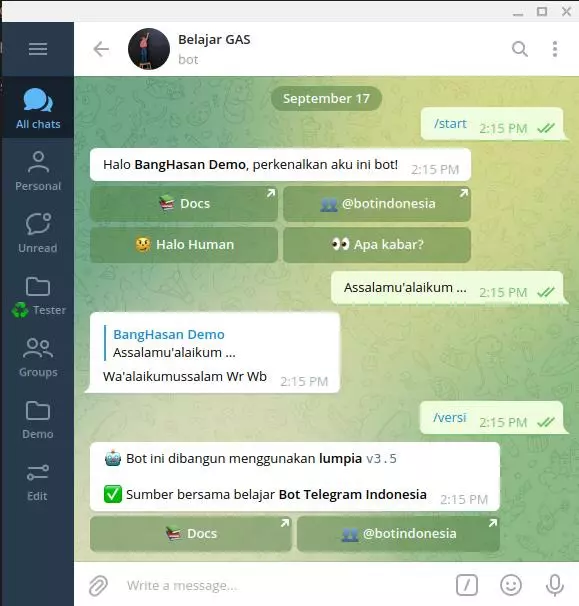
BotFather adalah bot resmi Telegram yang digunakan untuk membuat dan mengelola bot-bot lainnya.
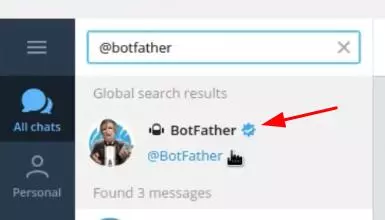
- Buka aplikasi Telegram kamu dan cari @BotFather.
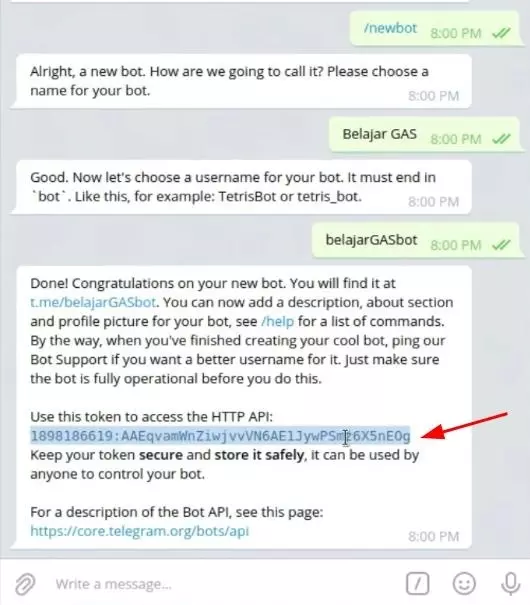
- Ketik perintah
/newbotdan ikuti instruksi. - Pilih nama untuk bot kamu (misalnya, “Bot Ebook Saya”).
- Pilih username untuk bot kamu (harus diakhiri dengan “bot”, misalnya, “ebook_bot_saya_bot”).
- Setelah berhasil, BotFather akan memberikan kamu HTTP API Token. Simpan token ini dengan aman, karena ini adalah kunci untuk mengontrol bot kamu.
Caution
Penting: Token bot kamu akan terlihat seperti ini:
123456789:ABC-DEF1234ghIkl-Jkl-Lmn-Opq-Rst-Uvwxyz. JANGAN pernah membagikan token ini kepada siapapun.
2.2 Langkah 2: Membuat Proyek Google Apps Script
- Buka Google Drive kamu.
- Klik Baru -> Lainnya -> Google Apps Script. Ini akan membuka editor GAS baru.
- Beri nama proyeknya (misal: “TelegramBotLumpia”).
2.3 Langkah 3: Menambahkan Lumpia Framework (Library)
Lumpia Framework ditambahkan ke proyek GAS kamu sebagai Library eksternal.
- Di editor GAS, klik ikon Libraries (biasanya ikon buku di panel kiri).
- Di bagian “Add a library”, masukkan ID Library Lumpia Framework:
1Yo6vQRwjG5Gl9jeEF0g2tBTUa0XN5MyT4G_HeDpRr9DvabxhRcSdhPNj4 - Klik Look up.
- Pilih versi terbaru (disarankan versi stabil, biasanya angka terbesar).
- Pastikan Identifier adalah
lumpia(ini adalah nama variabel yang akan kamu gunakan dalam kode). - Klik Add.
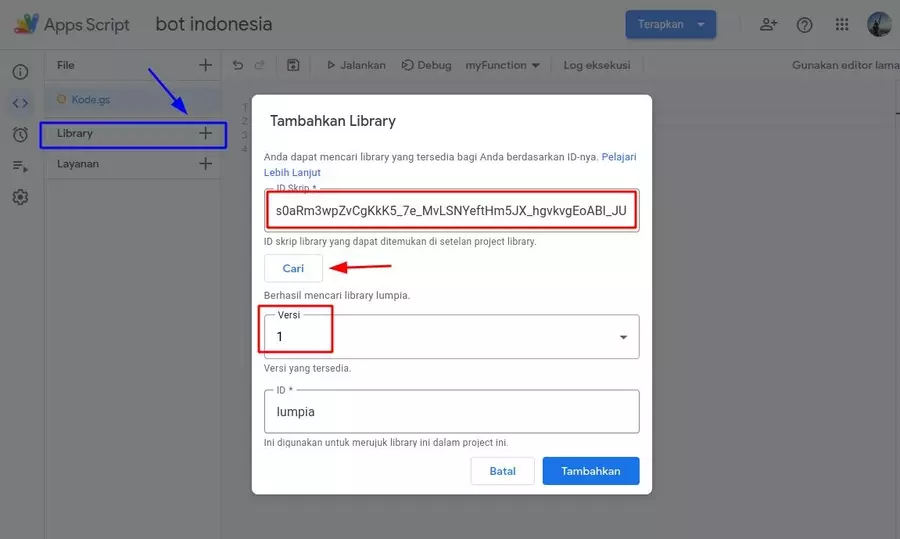
Sekarang, proyek kamu sudah siap untuk menerima kode bot.
Bab 3: Bot Pertamamu - Hello World
Di bab ini, kita akan membuat bot paling dasar yang dapat merespons perintah
/start dan /ping.
3.1 Struktur Kode Dasar
Setiap bot Telegram yang di-host di Google Apps Script harus memiliki dua
komponen utama: fungsi doPost(e) dan inisiasi bot.
3.1.1 Fungsi doPost(e)
Fungsi ini adalah entry point (titik masuk) untuk semua komunikasi dari
Telegram ke bot kamu. Ketika pengguna mengirim pesan, Telegram akan mengirimkan
data pesan tersebut ke URL Web App kamu melalui metode HTTP POST. Data ini
diterima oleh GAS dalam parameter e.
// handle komunikasi via POST dari Telegram ke (webhook) GAS
function doPost(e) {
  bot.doPost(e);
}
3.1.2 Inisiasi Bot
Kamu perlu menginisiasi Lumpia Framework dengan token bot kamu.
// Ganti dengan token bot kamu yang sebenarnya
const token = "TOKEN_BOT_KAMU_DI_SINI";

// Inisiasi Lumpia Framework
const bot = new lumpia.init(token);
3.2 Menambahkan Handler Perintah
Lumpia Framework menggunakan konsep handler untuk merespons berbagai jenis pesan.
| Metode Handler | Deskripsi | Contoh Penggunaan |
|---|---|---|
bot.start(callback) | Merespons perintah /start. | bot.start(ctx => ctx.reply('Selamat datang!')); |
bot.cmd(command, callback) | Merespons perintah kustom (misalnya, /ping). | bot.cmd('ping', ctx => ctx.replyIt('Pong!')); |
bot.hears(regex, callback) | Merespons pesan teks yang cocok dengan pola regular expression. | bot.hears(/halo/i, ctx => ctx.reply('Halo juga!')); |
Kode Lengkap Bot Pertama
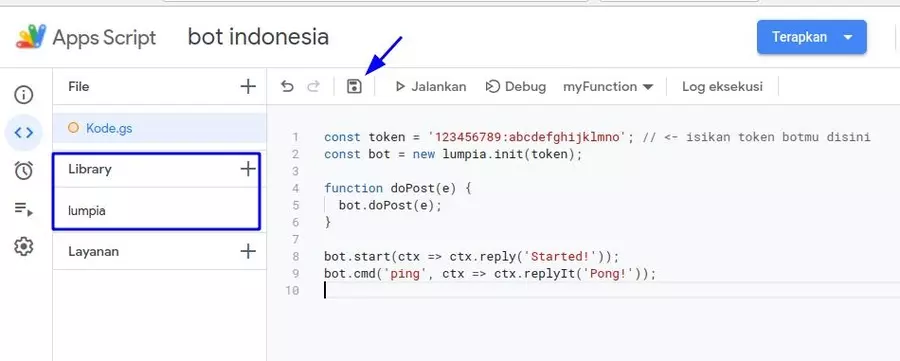
// Ganti dengan token bot kamu yang sebenarnya
const token = "TOKEN_BOT_KAMU_DI_SINI";

// Inisiasi Lumpia Framework
const bot = new lumpia.init(token);

// 1. Handler untuk perintah /start
bot.start((ctx) => {
  // ctx.reply() adalah metode cepat untuk membalas pesan
  ctx.reply(
    "Halo! Saya adalah bot pertama kamu yang dibuat dengan Lumpia Framework.",
  );
});

// 2. Handler untuk perintah /ping
bot.cmd("ping", (ctx) => {
  // ctx.replyIt() adalah alias untuk ctx.reply()
  ctx.replyIt("Pong!");
});

// 3. Handler untuk pesan teks "apa kabar" (case insensitive)
bot.hears(/apa kabar/i, (ctx) => {
  ctx.reply("Saya baik, terima kasih sudah bertanya!");
});

// handle komunikasi via POST dari Telegram ke (webhook) GAS
function doPost(e) {
  bot.doPost(e);
}
3.3 Deployment dan Webhook
Setelah kode selesai, kamu perlu mendeploy skrip sebagai Aplikasi Web dan mengatur webhook agar Telegram tahu ke mana harus mengirim pesan.
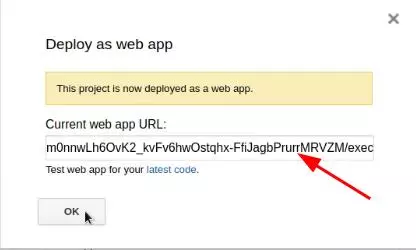
3.3.1 Deployment (Penerbitan)
- Di editor GAS, klik Deploy -> New deployment.
- Pilih Type sebagai Web app.
- Isi deskripsi (misalnya, “Versi 1.0”).
- Pada bagian Execute as, pilih Me (akun kamu).
- Pada bagian Who has access, pilih Anyone.
- Klik Deploy.
- GAS akan memberikan kamu Web app URL. Salin URL ini.
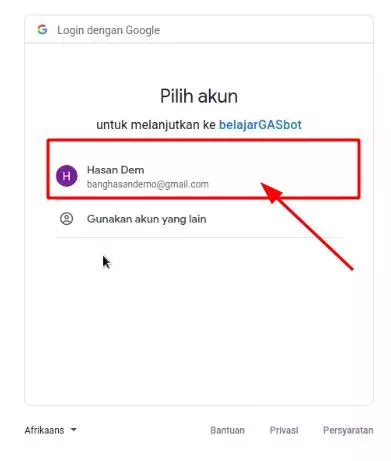
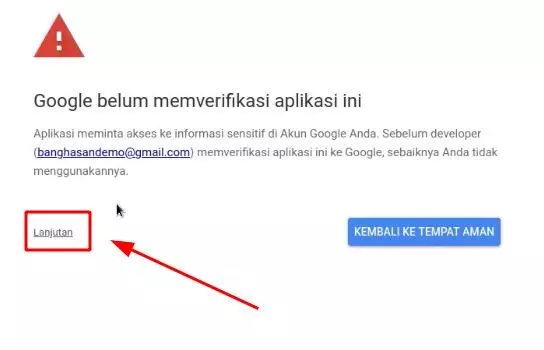
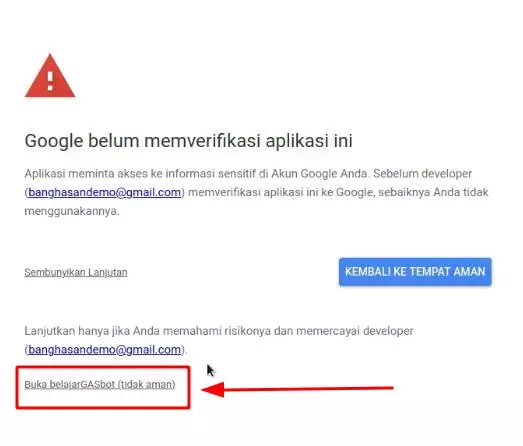
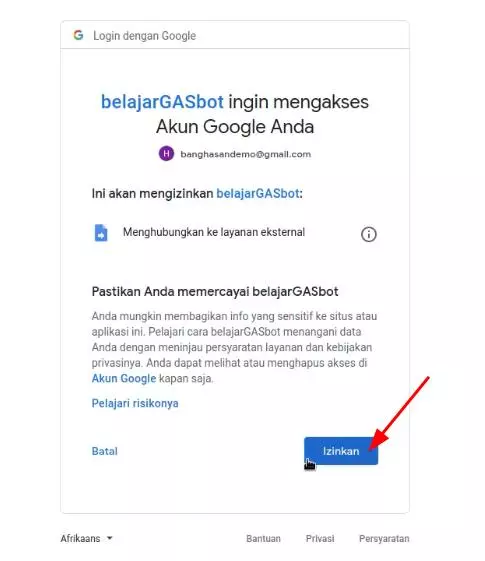
Important
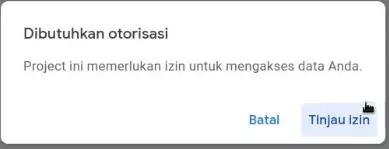
Penting: Saat pertama kali menjalankan fungsi yang mengakses layanan Google (seperti
SpreadsheetApp), GAS akan meminta kamu untuk memberikan izin (Authorization). Kamu harus menyetujui izin ini agar bot dapat berfungsi.
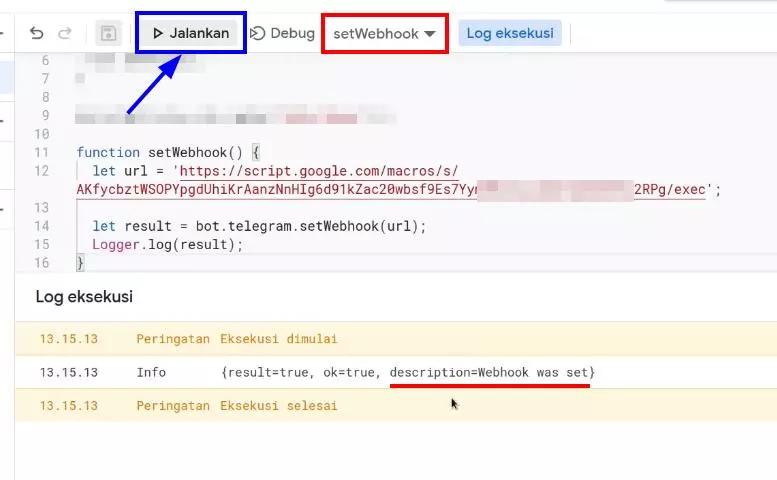
Petunjuk dalam gambar:
3.3.2 Set Webhook
Webhook adalah mekanisme di mana Telegram akan “memanggil” URL Web App kamu setiap kali ada pesan baru.
Buat fungsi baru di GAS untuk mengatur webhook:
function setWebHook() {
  // Ganti dengan URL Web App yang kamu dapatkan dari langkah deployment
  const webAppUrl = "URL_WEB_APP_KAMU_DI_SINI";

  // Lumpia menyediakan metode setWebhook yang mudah
  let result = bot.telegram.setWebhook(webAppUrl);

  // Tampilkan hasil di log untuk memastikan berhasil
  Logger.log(result);
}
- Ganti
URL_WEB_APP_KAMU_DI_SINIdengan URL Web App kamu. - Pilih fungsi
setWebHookdi menu dropdown di atas editor kode. - Klik Run.
- Periksa Execution log (Log Eksekusi) untuk memastikan hasilnya sukses.
Bot kamu sekarang sudah aktif! Coba kirim /start atau /ping di Telegram.
Bab 4: Fitur Menengah - Context dan Keyboard
Setelah bot dasar kamu berjalan, mari kita jelajahi fitur-fitur Lumpia yang lebih canggih.
4.1 Objek Context (ctx)
Setiap handler (seperti bot.cmd atau bot.hears) menerima objek ctx
(Context) sebagai argumen. Objek ini adalah jantung dari Lumpia Framework,
berisi semua informasi tentang pesan yang masuk dan menyediakan metode cepat
untuk merespons.
Properti/Metode ctx | Deskripsi |
|---|---|
ctx.update | Objek mentah dari Telegram API yang berisi seluruh data pesan. |
ctx.message | Objek pesan yang masuk. |
ctx.from | Objek pengguna yang mengirim pesan. |
ctx.chat.id | ID unik dari obrolan (penting untuk mengirim balasan). |
ctx.reply(text) | Metode cepat untuk membalas pesan. |
ctx.replyIt(text) | Alias dari ctx.reply(text). |
ctx.match | Hasil pencocokan dari bot.hears (jika menggunakan regex). |
Contoh Penggunaan ctx
bot.cmd("siapa", (ctx) => {
  const namaPengirim = ctx.from.first_name;
  const chatId = ctx.chat.id;

  ctx.reply(`Halo ${namaPengirim}! ID Chat kamu adalah ${chatId}.`);
});

// Contoh menangkap teks setelah perintah /say
bot.hears(/^\/say (.*)/i, (ctx) => {
  // ctx.match[1] berisi teks yang ditangkap oleh regex group pertama
  const teksYangDiucapkan = ctx.match[1];
  ctx.reply(`Kamu mengatakan: ${teksYangDiucapkan}`);
});
4.2 Keyboard Kustom
Telegram mendukung dua jenis keyboard yang sangat berguna untuk interaksi pengguna: Reply Keyboard dan Inline Keyboard.
4.2.1 Reply Keyboard (Keyboard Balasan)
Keyboard ini menggantikan keyboard bawaan Telegram dan sangat cocok untuk menu utama.
bot.cmd("menu", (ctx) => {
  const keyboard = [
    ["Pilihan A", "Pilihan B"],
    ["Bantuan", "Kembali ke Awal"],
  ];

  // Menggunakan metode replyKeyboard dari Lumpia
  ctx.reply("Silakan pilih menu:", lumpia.replyKeyboard(keyboard));
});

// Menangani respons dari tombol Reply Keyboard
bot.hears("Pilihan A", (ctx) => ctx.reply("Kamu memilih Pilihan A."));
4.2.2 Inline Keyboard (Keyboard Sebaris)
Keyboard ini muncul tepat di bawah pesan bot dan sangat cocok untuk aksi spesifik. Ketika tombol Inline Keyboard diklik, bot menerima callback query alih-alih pesan teks.
bot.cmd("aksi", (ctx) => {
  const inlineKeyboard = [
    [{ text: "Klik Saya", callback_data: "data_klik_saya" }],
    [{ text: "Kunjungi Google", url: "https://google.com" }],
  ];

  // Menggunakan metode inlineKeyboard dari Lumpia
  ctx.reply("Pilih aksi di bawah ini:", lumpia.inlineKeyboard(inlineKeyboard));
});

// Menangani Callback Query dari Inline Keyboard
bot.on("callback_query", (ctx) => {
  const data = ctx.update.callback_query.data;

  if (data === "data_klik_saya") {
    // Lumpia menyediakan ctx.answerCbQuery untuk notifikasi pop-up
    ctx.answerCbQuery("Tombol berhasil diklik!", true);

    // Mengedit pesan yang memiliki Inline Keyboard
    ctx.telegram.editMessageText(
      ctx.chat.id,
      ctx.update.callback_query.message.message_id,
      "Pesan ini sudah diubah setelah tombol diklik.",
    );
  }
});
Bab 5: Fitur Mahir - Middleware dan Integrasi GAS
Di bab terakhir ini, kita akan membahas fitur-fitur yang akan membawa bot kamu ke tingkat yang lebih profesional, termasuk manajemen sesi dan integrasi dengan layanan Google.
5.1 Middleware: Memproses Pesan Sebelum Handler
Middleware adalah fungsi yang dijalankan sebelum handler utama kamu. Ini
sangat berguna untuk tugas-tugas seperti otentikasi, logging, atau manajemen
sesi. Lumpia menggunakan metode bot.use(callback) untuk menambahkan
middleware.
Setiap middleware harus memanggil next() untuk meneruskan kontrol ke
middleware atau handler berikutnya.
Contoh Middleware untuk Logging
// Middleware untuk mencatat setiap pesan yang masuk
bot.use((ctx, next) => {
  const user = ctx.from.first_name || "Pengguna";
  const pesan = ctx.message.text || "Non-teks";

  Logger.log(`[LOG] Pesan dari ${user}: ${pesan}`);

  // Lanjutkan ke handler berikutnya
  next();
});

// Handler ini hanya akan dijalankan setelah middleware logging selesai
bot.cmd("info", (ctx) => ctx.reply("Logging berhasil dilakukan."));
5.2 Manajemen Sesi (State Management)
Untuk membuat bot yang dapat melakukan percakapan multi-langkah (misalnya,
mengisi formulir), kamu perlu menyimpan state atau sesi pengguna. Lumpia
Framework memfasilitasi ini melalui objek ctx.session.
Secara default, Lumpia menyimpan sesi di properti ctx.session yang dapat
kamu atur. Untuk menyimpan sesi secara persisten (misalnya, di Google Sheets
atau Cache Service), kamu perlu mengimplementasikan logika penyimpanan kamu
sendiri di middleware.
Contoh Sesi Sederhana (Menggunakan Properti ctx.session)
// Middleware untuk inisiasi sesi (jika belum ada)
bot.use((ctx, next) => {
  // Lumpia secara otomatis menyediakan objek sesi
  if (!ctx.session) {
    ctx.session = {};
  }
  next();
});

bot.cmd("tanya", (ctx) => {
  ctx.session.state = "menunggu_nama"; // Atur state pengguna
  ctx.reply("Siapa namamu?");
});

// Handler untuk menangani pesan teks
bot.hears(/.*/, (ctx) => {
  if (ctx.session.state === "menunggu_nama") {
    const nama = ctx.message.text;
    ctx.session.nama = nama;
    ctx.session.state = "menunggu_usia";
    ctx.reply(`Halo, ${nama}. Berapa usia kamu?`);
  } else if (ctx.session.state === "menunggu_usia") {
    const usia = ctx.message.text;
    ctx.session.state = null; // Sesi selesai
    ctx.reply(`Terima kasih, ${ctx.session.nama}. Usia kamu ${usia} tahun.`);
  } else {
    // Balasan default jika tidak ada sesi aktif
    ctx.reply("Saya tidak mengerti. Ketik /tanya untuk memulai sesi.");
  }
});
Catatan: Untuk bot yang kompleks, disarankan untuk mengintegrasikan manajemen sesi dengan Google Sheets atau Cache Service GAS agar data sesi tetap tersimpan meskipun bot di-deploy ulang.
5.3 Integrasi dengan Google Sheets
Salah satu kekuatan terbesar GAS adalah integrasinya dengan Google Sheets. Kamu dapat menggunakan bot kamu untuk mencatat data pengguna, membuat log, atau bahkan berfungsi sebagai antarmuka database.
Contoh Mencatat Data ke Google Sheets
Asumsikan kamu memiliki Google Sheet dengan URL: SHEET_URL_KAMU dan nama
sheet: Data Log.
// Fungsi untuk mencatat log ke Google Sheet
function logToSheet(data) {
  const sheetId = "ID_GOOGLE_SHEET_KAMU"; // Ambil ID dari URL Sheet
  const sheet = SpreadsheetApp.openById(sheetId).getSheetByName("Data Log");

  // Tambahkan baris baru dengan data
  sheet.appendRow(data);
}

bot.cmd("catat", (ctx) => {
  const timestamp = new Date();
  const userId = ctx.from.id;
  const username = ctx.from.username || "N/A";
  const messageText = ctx.message.text;

  // Data yang akan dicatat
  const dataLog = [timestamp, userId, username, messageText];

  try {
    logToSheet(dataLog);
    ctx.reply("Pesan kamu berhasil dicatat ke Google Sheet!");
  } catch (e) {
    ctx.reply(
      "Gagal mencatat data. Pastikan kamu sudah memberikan izin akses ke Google Sheet.",
    );
    Logger.log(e);
  }
});
Integrasi dengan miniSheetDBv2
Untuk mempermudah pengelolaan data di Google Sheet, kamu dapat mengintegrasikan bot dengan Library miniSheetDBv2. Library ini menyediakan abstraksi tingkat tinggi yang sangat menyederhanakan operasi database menggunakan Google Sheets sebagai backend.
Rekomendasi
Penulis sangat merekomendasikan penggunaan Library miniSheetDBv2 5 karena beberapa alasan:
- Operasi CRUD yang Mudah: Menyediakan metode sederhana untuk Create,
Read, Update, dan Delete data tanpa perlu menulis kode
SpreadsheetAppyang kompleks - Penanganan Tipe Data Otomatis: Secara otomatis mengkonversi data antara format JavaScript dan Google Sheets
- Query yang Fleksibel: Mendukung pencarian dan filtering data dengan sintaks yang intuitif, mirip dengan database NoSQL
- Performa Optimal: Menggunakan caching dan batch operations untuk mengurangi API calls dan mempercepat eksekusi
- Dokumentasi Lengkap: Dilengkapi dengan contoh kode dan tutorial dalam Bahasa Indonesia
Penutup dan Sumber Daya Lanjutan
Selamat Kita telah mempelajari dasar-dasar hingga fitur mahir dalam membangun bot Telegram menggunakan Google Apps Script dan Lumpia Framework.
Ringkasan Pembelajaran
| Level | Konsep Kunci | Metode Lumpia yang Dipelajari |
|---|---|---|
| Pemula | Setup GAS, Token Bot, Webhook | lumpia.init(), doPost(e), bot.start(), bot.cmd(), ctx.reply() |
| Menengah | Context, Regex, Keyboard Interaktif | ctx.from, ctx.chat.id, bot.hears(), lumpia.replyKeyboard(), lumpia.inlineKeyboard(), bot.on('callback_query') |
| Mahir | Percakapan Multi-langkah, Logging, Integrasi | bot.use(), ctx.session, Integrasi SpreadsheetApp |
Sumber Daya Lanjutan
Untuk terus mengembangkan kemampuan bot kamu, kami merekomendasikan sumber daya berikut:
- Dokumentasi Resmi Lumpia Framework1: Selalu periksa dokumentasi resmi untuk metode dan fitur terbaru.
- Telegram Bot API Documentation2: Untuk memahami lebih dalam tentang struktur data yang dikirimkan oleh Telegram.
- Komunitas Telegram Bot Indonesia6: Bergabunglah dengan grup diskusi untuk bertanya dan berbagi pengalaman.
Note
Jangan lupa tonton video tutorialnya!
Guna memperjelas pemahaman dan insight secara umum.
Referensi
-
Lumpia Framework Dokumentasi Resmi Lumpia Framework ↩ ↩2
-
Telegram Bot API Dokumentasi Resmi API Telegram ↩ ↩2
-
Google Apps Script Quotas Daftar Batas Layanan dan Kuota GAS Terbaru ↩
-
GAS-Lib-v3 GitHub Source Code Framework ↩
-
miniSheetDBv2 Library untuk integrasi Google Sheet dengan GAS ↩
-
Telegram Bot Indonesia Grup Diskusi Telegram ↩